楽天モバイル(Rakuten Mobile)に機種変更する場合、自分でSIMカードの入れ替えだけ、またはeSIMの変更手続きをするだけで利用できます。
ただし楽天回線に対応している機種でなければならず、一部では機能が制限される可能性があるため、必ず事前に確認しましょう。
本記事では、自分でできる楽天モバイルの機種変更の事前準備や、実際の機種変更手順をわかりやすくご紹介します。
AndroidからiPhoneなど別OSのスマホへ機種変更する方法や、お得に機種変更できるキャンペーン情報、損しない裏ワザ、注意点やよくある質問まで網羅しています。楽天モバイルをより便利かつ快適に、そしてお得に使いこなしたい方はぜひ最後までご覧ください。
楽天モバイルでは機種変更の特典「買い替え超トクプログラム」を利用することで、スマホ機種がかなりお得に手に入ります。iPhone16eが最安で、月額1円(総支払額24円)で手に入れられます。
\ 乗り換えなら楽天モバイルがおすすめ /
 監修者 山本恒一
私自身も楽天モバイルで2回線を契約しました。iPhoneからiPhoneへの乗り換えだったため、SIMカードを入れ替えるだけで利用でき、特に迷うことなく自分で機種変更の設定ができました。SIMも店舗に行かず自宅まで届くので、できるだけ手間をかけずに乗り換えたい方にもおすすめです。
楽天モバイル(Rakuten Mobile)に機種変更するのは自分でできる?
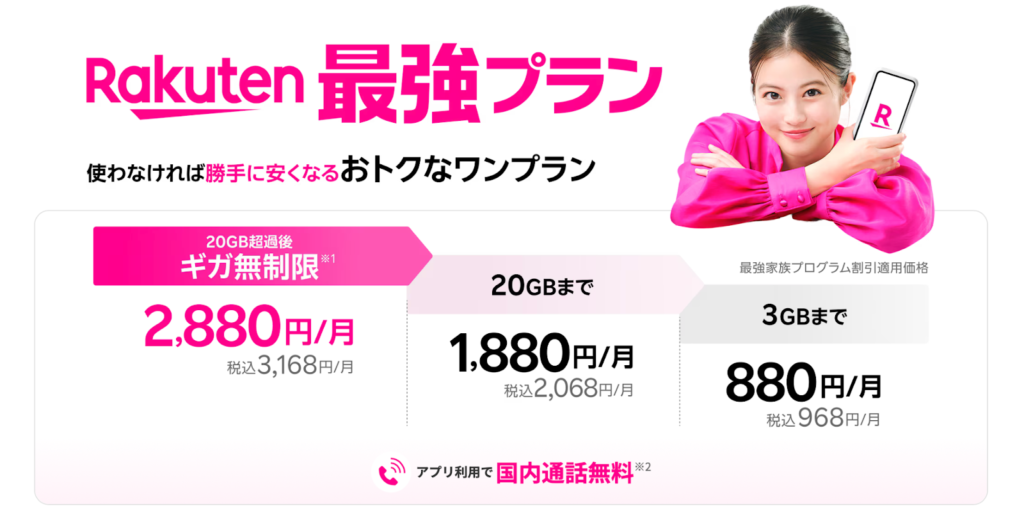
楽天モバイルの機種変更は、基本的に自分だけで完結できます。
楽天モバイル公式などで新しい端末を購入し、SIMカードの入れ替えと初期設定を行うだけでOK。店舗に行かずとも、自宅でスムーズに機種変更を完了できます。eSIM対応であれば、SIMカードの入れ替えも必要ありません。
また、楽天モバイルの公式サイトでは、機種変更方法を解説したページも用意されており、端末の購入から設定までわかりやすく案内されています。
本記事や公式サイトを参考にすれば初心者でも迷わず進められますが、不安な場合は楽天モバイルショップで対面でのサポートを受けながら機種変更を進めることも可能です。
\ 楽天最強プランへの乗り換えがおトク /
楽天モバイル以外の格安SIM&格安スマホを探している方は、以下の記事を確認してください。
【事前準備】楽天モバイルに機種変更を自分でする前に
ここからは、楽天モバイルで機種変更をする前に、あらかじめしておくべき準備について詳しく解説します。
端末の準備
機種変更をするには、まず端末を用意しなければなりません。端末の用意方法には、以下の3種類があります。
- 楽天モバイルで購入する
- 楽天モバイルショップで購入する
- 楽天モバイル以外の家電量販店やオンラインストアで購入する
楽天モバイルや楽天モバイルショップで購入するメリットは、手続きが簡単なこと、そしてキャンペーンなどを利用してお得に購入できる可能性が高いことです。楽天モバイルに対応した端末を購入できるため、動作確認の必要もありません。
ただし、楽天モバイルで端末を購入しただけでは機種変更にはならず、手続きが必要である点には注意が必要です。
楽天モバイル公式以外では、楽天モバイルに対応している端末であることを確認したうえで購入しましょう。非対応端末を購入してしまうと、機種変更できません。
iPhoneシリーズは、6s以降の国内向けiPhoneは全機種対応。Androidスマホでも国内で販売されたものは基本的にすべて利用可能。海外輸入版などは一部対象外となる場合があります。
より詳細な対応機種は楽天モバイル公式の「ご利用製品の対応状況確認」で確認できます。
SIMロック・eSIM対応の確認
自分で中古端末などを用意した場合は、SIMロックの確認が必要になります。とくに2021年10月より前に発売された機種の場合は、SIMロックがかかっている可能性が高いため、要注意です。SIMロックがかかっている場合は、各キャリアで解除してもらいましょう。
また、変更前・変更先の機種のSIMがカードタイプなのか、eSIMなのかを確認することも大切です。SIMのタイプによって機種変更にかかる時間や手順が異なるため、必ず確認しておきましょう。
データのバックアップ
万一のトラブルに備えて、機種変更前には必ずデータのバックアップを取っておきましょう。
iPhoneの場合は、iCloudを利用してバックアップを取ることができます。自動バックアップをオンにしている場合でも、機種変更直前に再度最新のバックアップを作成しておくことをおすすめします。
Androidの場合は、Google Oneを利用してバックアップを取ることが可能です。こちらも機種変更直前に、最新のバックアップを取っておくようにしましょう。なお、Google Oneでバックアップを取れるのは、アプリ、メッセージ、通話履歴、設定のみです。写真や動画、カレンダーなどについては、別途対応が必要な場合があります。
\ 楽天最強プランへの乗り換えがおトク /
楽天モバイルの機種変更を自分で行う手順
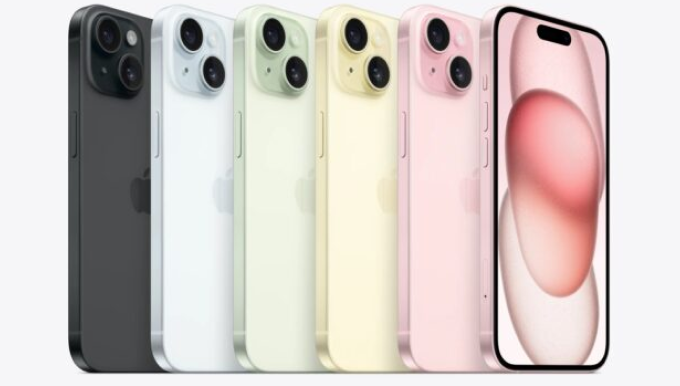
ここからは、楽天モバイルの機種変更手順について詳しく解説します。
SIMの入れ替え
変更前・変更先の端末のSIMタイプによって、機種変更手順は異なります。以下の4パターンのSIMの入れ替えの中からご自身に合うものを確認してみてください。
SIMカード→SIMカード
変更前・変更先の端末がともにSIMカードタイプの場合は、新しいスマホにSIMカードをセットするのみでSIMの入れ替えは完了となります。開通手続きは必要ありません。
SIMカード→eSIM
機種変更のタイミングで、SIMカードからeSIMに変更する場合は、SIMの再発行と開通手続きが必要です。
my 楽天モバイルのアプリ、またはブラウザのmy 楽天モバイルから以下の手順でSIM再発行を申し込みましょう。
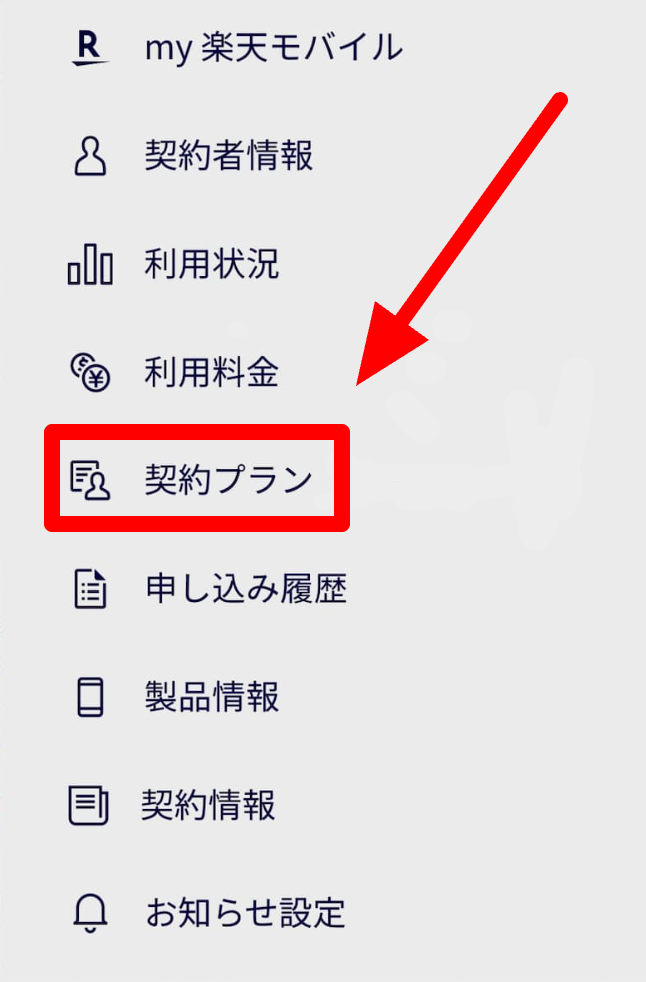

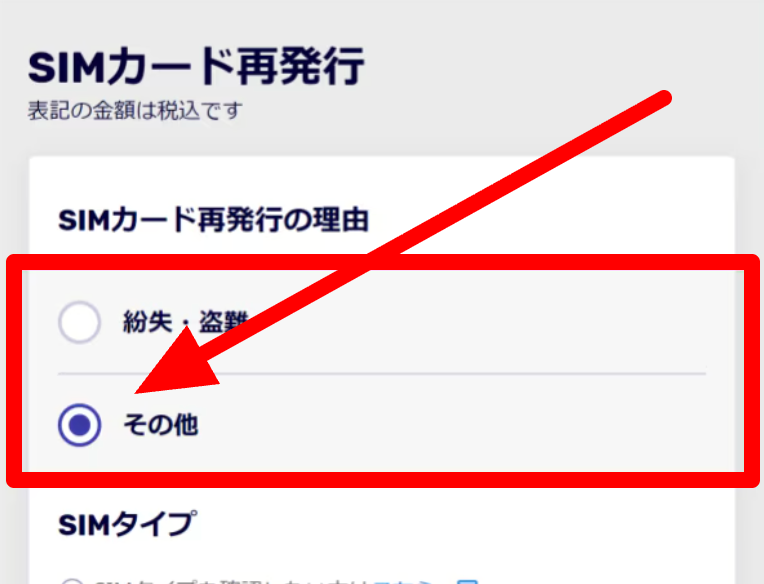
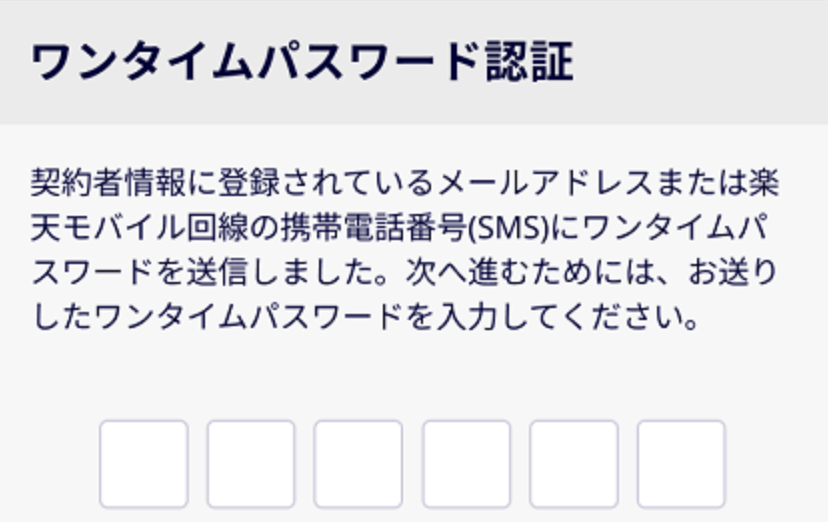
ワンタイムパスワードは、my 楽天モバイルに登録されている契約者のメールアドレス宛に送信されます。もし受信されない場合は、受信拒否になっていないかどうかを確認しましょう。
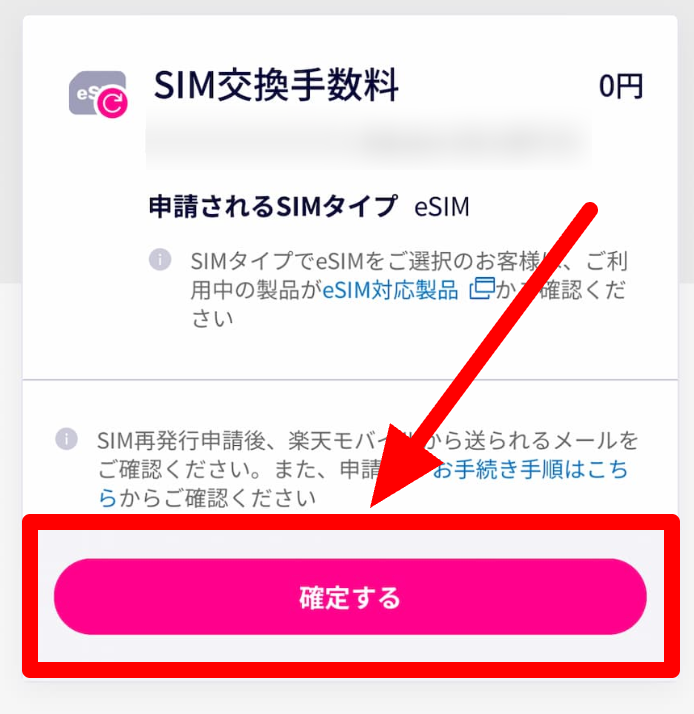
SIM再発行の申請が完了すると、登録メールアドレスに確認メールが届きます。
メールを確認したら、以下の手順でmy 楽天モバイルのアプリ、またはブラウザのmy 楽天モバイルから開通手続きを行ってください。
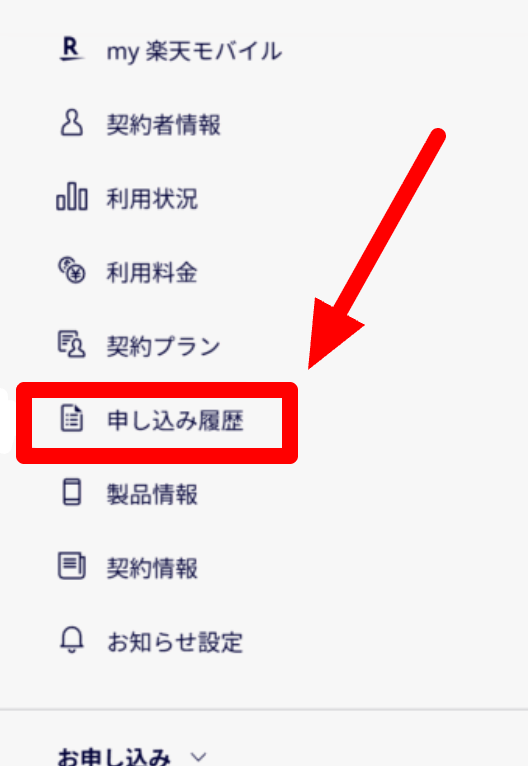
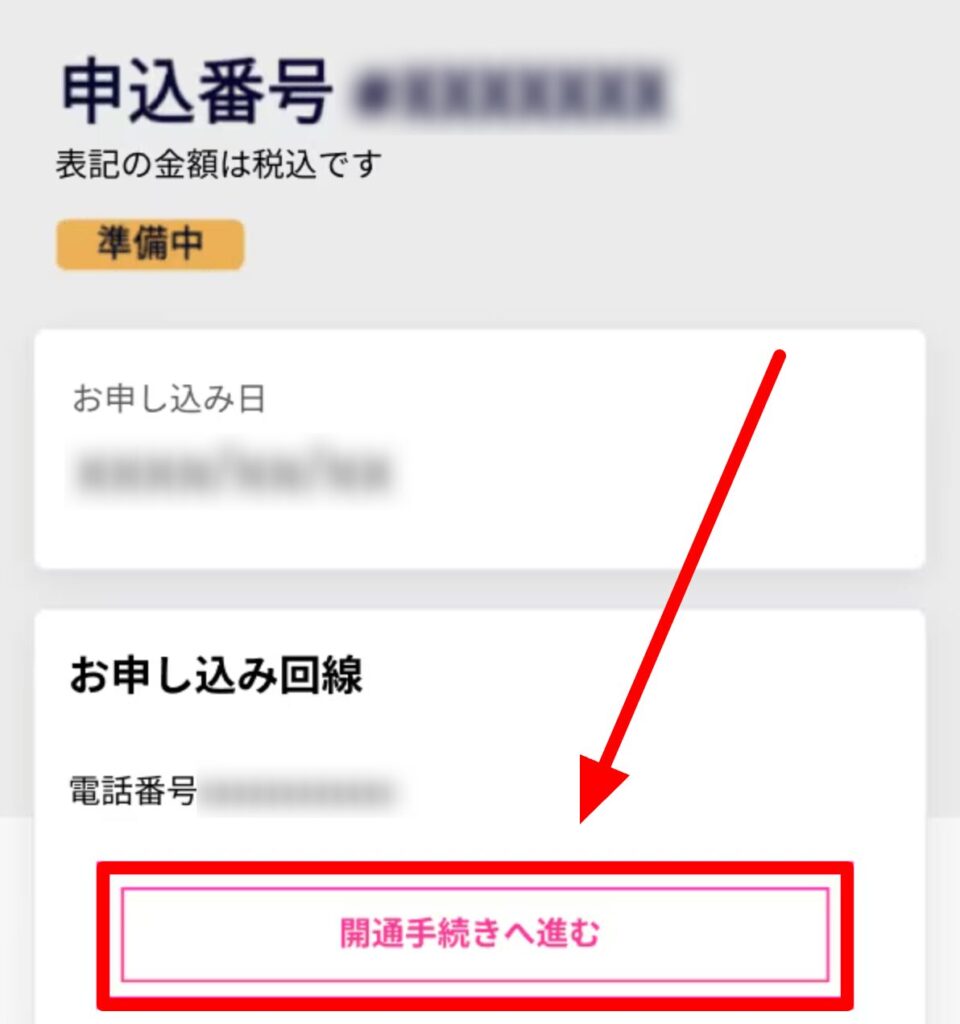
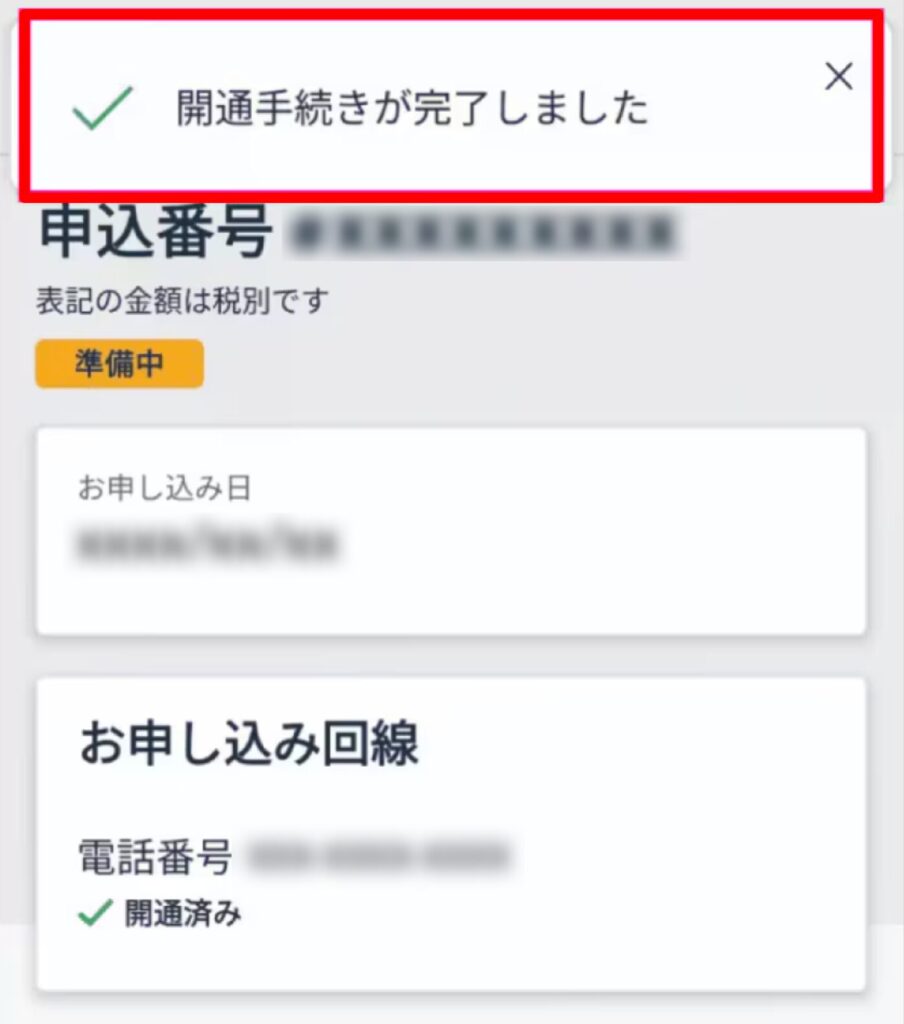
「開通手続きが完了しました」と表示されたら、機種変更完了です。回線の設定が「開通済み」と表示されてからしばらくすると、インターネットを利用できるようになります。
つながらない場合は、Wi-FiをOFFにする、機内モードのON/OFFを切り替える、端末を再起動するなどを試してください。
eSIM→eSIM
変更前・変更先の端末がともにeSIMの場合は、SIMの再発行と開通手続きが必要です。
my 楽天モバイルのアプリ、またはブラウザのmy 楽天モバイルから以下の手順でSIM再発行を申し込みましょう。
楽天モバイル契約者情報で登録しているアドレス宛に、メールが送信されます。もし受信されない場合は、受信拒否になっていないかどうかを確認しましょう。
SIM再発行の申請が完了すると、登録メールアドレスに確認メールが届きます。メールを確認したら、以下の手順でmy 楽天モバイルのアプリ、またはブラウザのmy 楽天モバイルから開通手続きを行ってください。
「開通手続きが完了しました」と表示されたら、機種変更完了です。回線の設定が「開通済み」と表示されてからしばらくすると、インターネットを利用できるようになります。
つながらない場合は、Wi-FiをOFFにする、機内モードのON/OFFを切り替える、端末を再起動するなどを試してください。
eSIM→SIMカード
機種変更のタイミングで、eSIMからSIMカードに変更する場合は、SIMの再発行と開通手続きが必要です。
my 楽天モバイルのアプリ、またはブラウザのmy 楽天モバイルから以下の手順でSIM再発行を申し込みましょう。
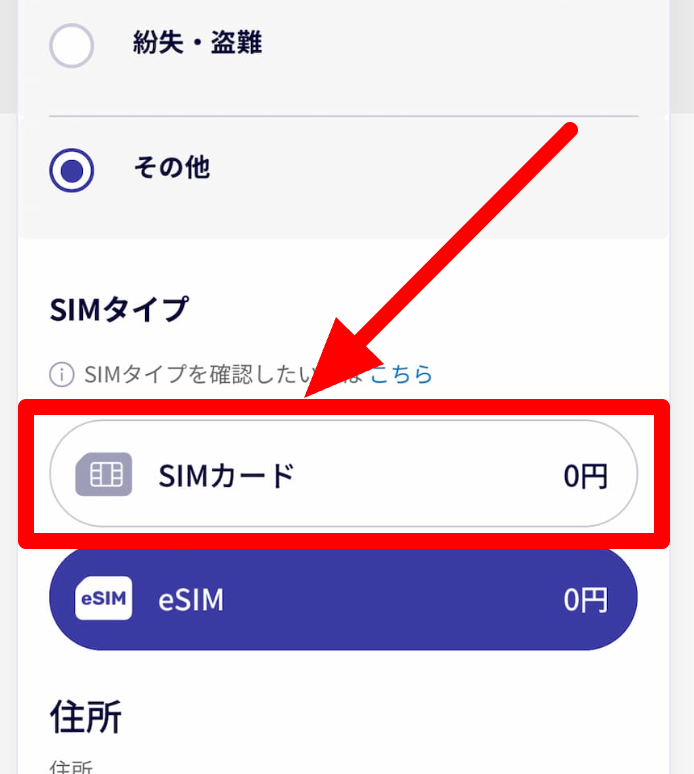
ここで間違えてeSIMを選択しないように注意しましょう。手続きを間違えて再度SIMを発行する際、手数料がかかる場合があります。
ワンタイムパスワードは、my 楽天モバイルに登録されている契約者のメールアドレス宛に送信されます。もし受信されない場合は、受信拒否になっていないかどうかを確認しましょう。
SIM再発行の申請が完了すると、登録メールアドレスに確認メールが届きます。登録住所にSIMカードが届いたら、以下の手順でmy 楽天モバイルのアプリ、またはブラウザのmy 楽天モバイルから開通手続きを行ってください。
- my 楽天モバイルで「お申し込み履歴を見る」を選択
- 「SIMの初期設定をする」を選択
- 新しいスマホに届いたSIMカードをセットする
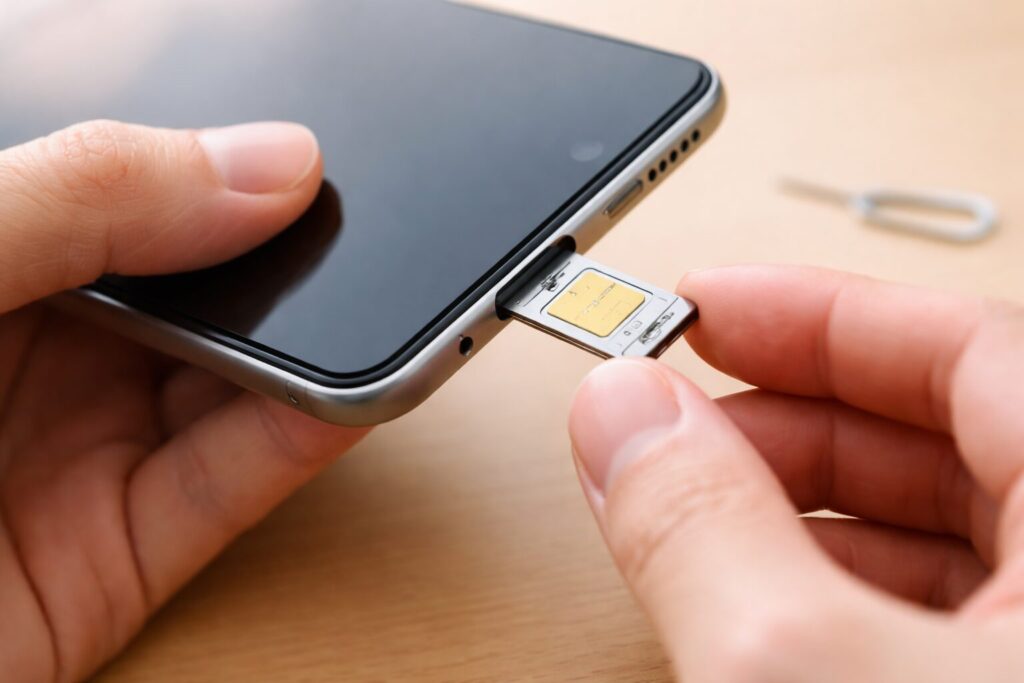
スマホ本体にあるSIMスロットにSIMカードを差し込みましょう。
SIMカードはマルチサイズとなるため、使用するスマホで使用するSIMカードのサイズに合わせて必要部分を切り離し、差し込むようにしましょう。
また、元のSIMカードを抜き出す際は、専用のピン「SIMイジェクトツール」を使いましょう。
これで機種変更は完了です。
\ 楽天最強プランへの乗り換えがおトク /
開通後の初期設定(回線切り替え)・確認をする
SIMカードを差し替える、またはeSIMを切り替えた後は、新しい端末で楽天モバイル回線を使えるように初期設定を行う必要があります。設定は端末の種類によって手順が異なるため、iPhoneとAndroidに分けて確認しましょう。
iPhoneの設定(回線切り替え)・確認方法
iPhoneで楽天モバイルを利用するには、SIMまたはeSIMを有効化した後に「モバイル通信」の設定を行います。
- 設定アプリを開く
- 「モバイル通信」→「モバイルデータ通信プラン」を選択
- 新しい楽天モバイルの回線を有効化し、主回線またはデータ通信に利用する回線を指定
- 通信が安定しない場合は「モバイル通信ネットワーク」からAPN(rakuten.jp)が正しく設定されているか確認
機種変更直後は回線が切り替わるまでに数分かかる場合があります。電源を入れ直すことで接続がスムーズになることもあります。
Androidの設定(回線切り替え)方法
Android端末では、SIMを入れ替えた後に楽天回線を有効化する設定が必要です。機種によって表示は異なりますが、基本の流れは次の通りです。
- 設定アプリを開く
- 「ネットワークとインターネット」→「モバイルネットワーク」を選択
- 利用するSIMスロットに楽天モバイル回線を割り当てる
- APN(アクセスポイント名)の一覧から「rakuten.jp」を選択
- データ通信・通話・SMSを楽天回線に切り替えて保存
端末によっては再起動が必要な場合があります。設定後、アンテナピクトが立ち「4G/5G」が表示されれば開通完了です。
楽天モバイルの機種変更後に行うデータ移行方法【iPhone・Android別】
機種変更が完了したら、次に行うのがデータ移行です。機種変更時にもっとも不安が多いのが「データはきちんと移るのか?」という点でしょう。ここではiPhone・Android別に、代表的な4パターンの移行手順をわかりやすく解説します。
ここからは、上記4パターンのデータ移行の手順をご紹介します。
なお、アプリやおサイフケータイ機能などについては、それぞれのサービスごとにデータ移行方法が異なる場合があります。機種変更前に必ず確認しておきましょう。
iPhone→iPhone
iPhoneからiPhoneへ機種変更をした場合は、以下の手順でデータをワイヤレス転送(iPhoneクイックスタート)できます。
- 古いiPhoneのWi-Fi接続とBluetooth有効を確認
- 古いiPhoneと新しいiPhoneを近くに置いて、「クイックスタート」を開始
- 新しいiPhoneをWi-Fiまたはモバイルデータ通信ネットワークに接続
- Face IDまたはTouch IDを設定
- データの転送方法を選択
データ転送中は、2台を電源につないだまま近づけておきましょう。
iPhone→Android
iPhone端末からAndroid端末へ機種変更した場合は、2台をケーブルにつないでデータを移行しましょう。
具体的な手順は以下のとおりです。
- AndroidでWi-Fiまたはモバイルネットワークに接続
- 「アプリとデータのコピー」画面で「次へ」を選択
- iPhoneとAndroidを充電ケーブルまたはアダプターで接続
- iPhoneで接続の許可を求める通知が表示されたら「信頼」を選択
- AndroidでGoogleアカウントにログイン
- Androidでコピーするデータの種類を選択
ケーブルがない場合は、2つの端末を両方ともインターネットに接続してデータを移行できます。ただし、一部のデータはiPhoneからAndroidへ転送できないため、注意が必要です。
また、上記の方法でiPhoneからAndroidにデータ移行する場合は、Android 12以降のデバイスが必要となります。
Android→Android
AndroidからAndroidへ機種変更した場合、データ移行にはいくつかの方法があります。ここではもっとも手軽なUSBケーブルを使ったデータ移行方法の手順をご紹介します。
- 新しいAndroidでWi-Fiまたはモバイルネットワークに接続
- 「アプリとデータのコピー」画面で「次へ」を選択
- 古いAndroidと新しいAndroidをケーブルで接続
- 古いAndroidで「コピー」を選択
- 新しいAndroidでコピーするデータの種類を選択
上記のほか、Google Driveを利用する方法や「Android Switch」アプリを遣う方法、メーカーごとに用意されている移行ツールを使う方法などがあります。
Android→iPhone
Android端末からiPhone端末へ機種変更した場合は、Appleの「iOSに移行」アプリを利用してデータ移行を進めましょう。
- AndroidとiPhoneを同じWi-Fiに接続
- iPhoneの「クイックスタート」画面で「もう一方のデバイスなしで設定」を選択
- iPhoneの「アプリとデータを転送」画面で「Androidから」を選択
- Androidで「iOSに移行」アプリを起動
- iPhone画面に表示されたコードをAndroidで入力
- 「データを転送」画面で転送するデータを選択
なお、ミュージックやブック、PDFファイルなどは上記の方法では移動できません。別途、手動で移動させる必要があります。
\ 楽天最強プランへの乗り換えがおトク /
以下の記事では、楽天モバイルでiPhoneに乗り換える方法を掲載しているのでぜひ確認してください。

楽天モバイルでお得に機種変更する裏ワザ
楽天モバイルで機種変更をお得に行うには、現在使っている端末の価値と実施中のキャンペーンを正しく把握することが重要です。制度の仕組みを理解し、組み合わせて活用することで、支払総額に大きな差が生まれることもあります。
ここでは、実際に差が出やすいポイントを順番に解説します。
下取りではなくメルカリなどのフリマアプリで売却をする
楽天モバイルにはお得に乗り換えできるキャンペーンとして、
- 楽天モバイル買い替え超トクプログラム
- スマホ下取りサービス
がありますが、もし利用している機種が新しい・市場的に人気が高いのであれば、メルカリなどのフリマアプリで売却する方がお得になるケースがあります。
発売から2年以内で、傷や目立った汚れが少ない端末であれば、高額で取引される可能性も十分あります。
例えば、発売から約2年が経過したiPhone15の買取相場価格は、50,000円〜 80,000円ほど。
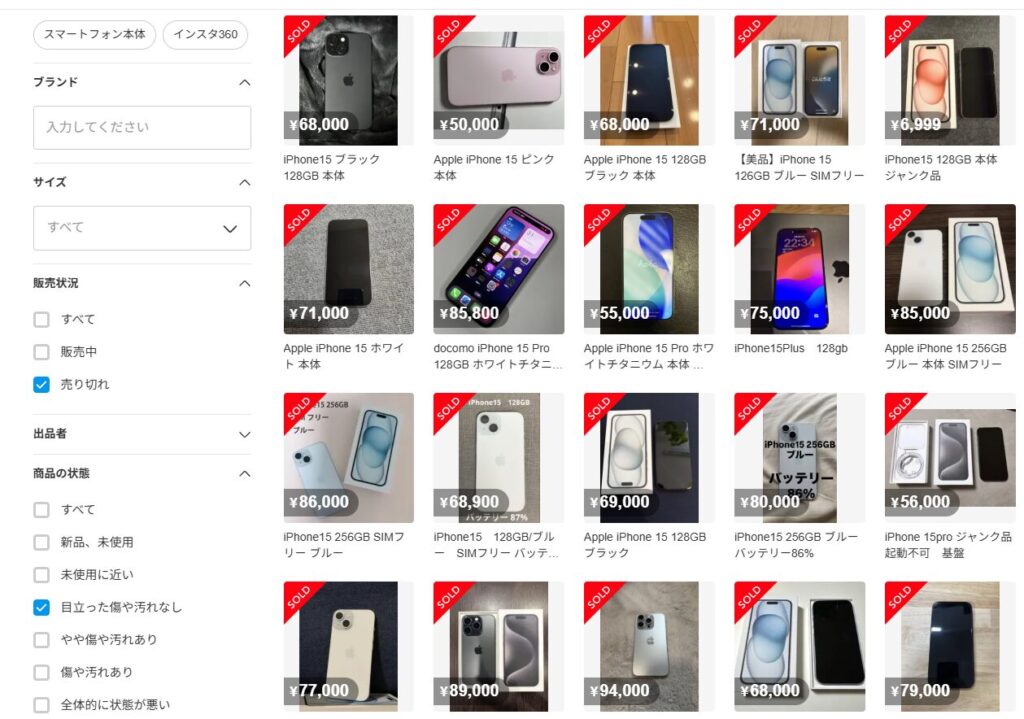
一方で、下取り特典が数千ポイント程度にとどまる場合もあるため、売却方法によって差が出やすいポイントです。
さらに、
「今のスマホを売却」
+「新規・乗り換えキャンペーンを活用」
+「2年後に端末を再売却」
といった形で組み合わせると、トータルで大きな差になる可能性もあります。
新規・乗り換えキャンペーンを活用する
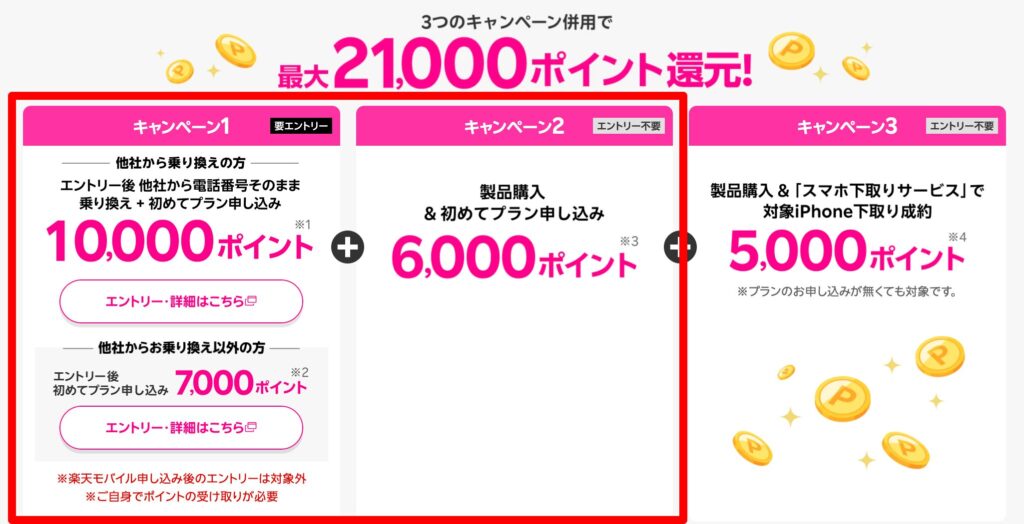
楽天モバイルの乗り換えに際してのキャンペーンは3つあり、うち2つは契約が条件になっています。ハードルこそ高いものの、16,000円ほどお得に購入でき、購入したスマホ端末は楽天モバイル回線と紐づかないため、端末のみ個別で管理・受け取ることも可能です。
そのため、最安のプランで2回線目を契約するか、別回線をつかっている家族に乗り換えてもらいスマホ端末のみ受け取ることも可能です。
楽天モバイルには最低利用期間はなく、契約の初月や翌月に解約自体は可能で、ペナルティもありません。ただし、短期間で解約を繰り替えすとブラックリスト対象となる恐れがあるため注意しましょう。
楽天モバイルの最安プランは月額968円(税込)のため、1年間ずっと利用しても約1万円ほど。スマホ端末の購入をする場合でも、下取りは条件ではないため、条件はかなり緩めとなります。
\ お得に機種変更するなら楽天モバイルもおすすめ /
その他、楽天モバイルで1円で購入できる方法については以下で詳しく説明しています。
併用可能なキャンペーンをフル活用する
楽天モバイルでは、端末購入キャンペーンと楽天カードや楽天市場関連の特典が併用できる場合があります。
併用が可能なものを最大限利用することでポイント還元やお得さも変わってきます。条件を満たしており、少しでも還元ポイントを増やしたい場合はフル活用するのがおすすめです。
たとえば、端末購入に関するポイント還元キャンペーンと、楽天市場や楽天カードと連動した特典は同時に適用され最大で1万円以上お得になるケースもあります。
楽天モバイルの機種変更キャンペーンの詳細は以下記事をご確認ください、
楽天モバイル買い替え超トクプログラムを活用する
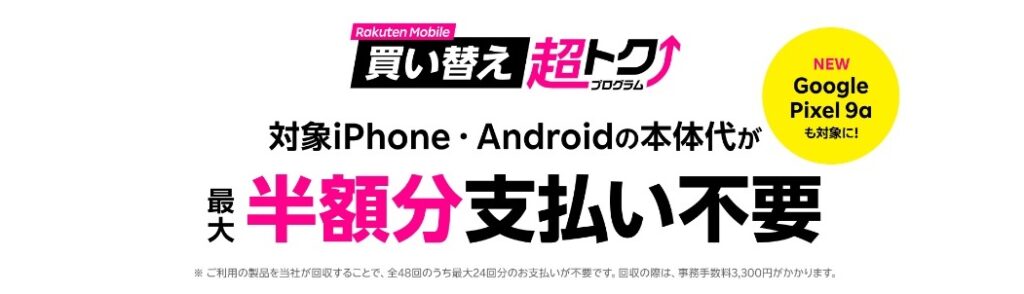
楽天モバイル買い替え超トクプログラムは、対象端末を楽天カードの48回払いで購入し、25カ月目以降に端末を返却することで残債の支払いが不要になる仕組みです。
定期的に機種変更をしたい人や、常に新しいスマホを使いたい人に向いているサービスです。対象機種はiPhone・Androidともに用意されています。
ただし、端末を返却する前提の仕組みである点は理解しておきましょう。
スマホ下取りサービスを活用する

楽天モバイルが提供する「スマホ下取りサービス」は、不要になった端末を楽天モバイルが査定・買取してくれるサービスです。楽天モバイル以外で購入した端末も対象となる場合があります。
査定結果に納得できない場合はキャンセルも可能です。下取りが成立すると、楽天キャッシュで還元されます。
手間をかけずに処分したい場合は便利ですが、高値で売りたい場合はフリマアプリとの比較検討がおすすめです。
なお、楽天スーパーセールなどの大型キャンペーン期間中は、端末価格やポイント還元が強化されることもあります。タイミングも含めて検討すると、よりお得に機種変更できるでしょう。
\ 楽天最強プランへの乗り換えがおトク /
楽天モバイルで機種変更する際によくあるトラブルと対処法
楽天モバイルで自分で機種変更を行う際、最も多いトラブルや問題が、
- SIMやeSIMが認識されない
- 通信ができない
といった初期設定まわりのトラブルです。
とくにiPhoneやAndroidなど機種によって設定画面や対応周波数が異なるため、正しい手順を理解しておくことが大切です。
| トラブル内容 | 主な原因 | 解決方法 |
|---|---|---|
| SIMカードを差し替えても「圏外」のまま | 対応バンド外の端末、APN未設定 | 楽天モバイルの動作確認済み端末かを確認し、APN設定を「rakuten.jp」に変更 |
| eSIMが有効化できない | 旧端末のeSIMプロファイルが残っている/再発行手続き未完了 | 「my 楽天モバイル」アプリでeSIMを再発行→新端末でQRコードを再スキャン |
| データ通信はできるが通話ができない | 楽天リンクアプリ未ログイン/通話設定ミス | 新端末で楽天リンクアプリを再インストール・再ログイン。モバイル通信を有効化 |
| データ移行が途中で止まる | Wi-Fi不安定/iCloud・Googleドライブの容量不足 | 安定したWi-Fiで再実行し、不要データ削除またはストレージ容量を確保 |
| 古いスマホでSIMを抜いたらLINEが使えなくなった | LINEのバックアップ未実施 | 機種変更前にLINEトーク履歴のバックアップを取り、新端末で復元 |
| 楽天リンクの履歴・連絡先が消えた | 再ログイン前に旧端末を初期化した | 初期化前に楽天リンク内のデータバックアップを実施。再ログインで同期可能 |
| Androidでインターネット接続できない | モバイルデータ通信OFF/APN設定が手動 | 設定 → ネットワークとインターネット → モバイルネットワーク → データ通信ONを確認 |
| 新端末がSIMロック端末だった | 他社キャリア購入端末のSIMロック未解除 | 契約元キャリア(ドコモ・au・ソフトバンク)でSIMロック解除手続きを実施 |
楽天モバイルの機種変更トラブルは、多くが「設定ミス」or「対応端末の問題」が原因です。まずは「物理SIMかeSIMか」「iPhoneかAndroidか」をチェックして、それぞれの設定を順番に確認するようにしましょう。
また、楽天モバイルの公式「動作確認済み端末リスト」にない機種では通信不具合が発生しやすいため、事前にチェックしておくと安心です。
【最新】楽天モバイルで使える機種
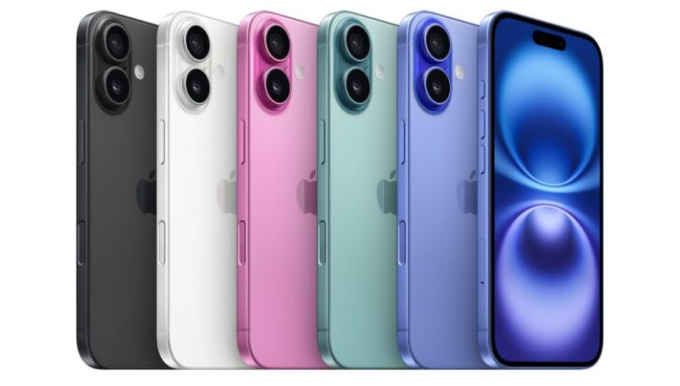
ここからは楽天モバイルに対応している機種を、iPhoneとAndroidに分けてご紹介します。
対応iPhone機種一覧
- iPhone 17 Pro Max
- iPhone 17 Pro
- iPhone Air
- iPhone 17
- iPhone 16e
- iPhone 16 Pro Max
- iPhone 16 Pro
- iPhone 16 Plus
- iPhone 16
- iPhone 15 Pro Max
- iPhone 15 Pro
- iPhone 15 Plus
- iPhone 15
- iPhone 14 Pro Max
- iPhone 14 Pro
- iPhone 14 Plus
- iPhone 14
- iPhone 13 Pro Max
- iPhone 13 Pro
- iPhone 13
- iPhone 13 mini
- iPhone SE(第3世代)
- iPhone 12 Pro Max
- iPhone 12 Pro
- iPhone 12
- iPhone 12 mini
- iPhone SE(第2世代)
- iPhone 11 Pro Max
- iPhone 11 Pro
- iPhone 11
- iPhone XS
- iPhone XS Max
- iPhone XR
- iPhone X
- iPhone 8 plus
- iPhone 8
- iPhone 7 plus
- iPhone 7
- iPhone SE
- iPhone 6s plus
- iPhone 6s
- Apple Watch Series 3
- Apple Watch Series 4
- Apple Watch Series 5
- Apple Watch Series 6
- Apple Watch Series 7
- Apple Watch Series 8
- Apple Watch Series 9
- Apple Watch Series 10
- Apple Watch Series 11
- Apple Watch SE
- Apple Watch SE 2
- Apple Watch SE 3
- Apple Watch Ultra
- Apple Watch Ultra 2
- Apple Watch Ultra 3
▶︎楽天モバイル iPhoneの機種変更で利用できるキャンペーン&機種一覧はこちら
対応Android機種一覧
- aiwa tab AB10L
- ROG Phone 5
- ROG Phone 5s
- ROG Phone 5s Pro
- ROG Phone 6
- ROG Phone 7
- ROG Phone 8
- ROG Phone 9
- ZenFone 7
- ZenFone 7 Pro
- Zenfone 8
- Zenfone 8 Flip
- Zenfone 9
- Zenfone 10
- Zenfone 11 Ultra
- Zenfone 12 Ultra
- BALMUDA Phone X01A
- Dynabook RJ73/MY
- LIFEBOOK WU2/J3
- arrows RX
- arrows BZ02
- arrows We2
- arrows We2 Plus
- Pixel 4
- Pixel 4 XL
- Pixel 4a
- Pixel 4a (5G)
- Pixel 5
- Pixel 5a (5G)
- Pixel 6
- Pixel 6a
- Pixel 6 Pro
- Pixel 7
- Pixel 7a
- Pixel 7 Pro
- Pixel 8
- Pixel 8a
- Pixel 8 Pro
- Pixel 9
- Pixel 9 Pro
- Pixel 9 Pro XL
- Pixel 9 Pro Fold
- Pixel 9a
- Pixel Fold
- HP Chromebook x360 13c
- HP Chromebook x2 11
- HUAWEI nova 5T
- HUAWEI nova lite 3
- HUAWEI P30 lite
- M2000
- ThinkPad X1 Nano Gen1
- ThinkPad X1 Carbon Gen 9
- ThinkPad X1 Yoga Gen 6
- ThinkPad X13s Gen1
- motorola edge 20
- moto g32
- Aterm MP02LN
- Aterm MR05LN RW
- Aterm MR51FN
- CMF Phone 2 Pro
- Phone (1)
- Phone (2)
- Phone (2a)
- Phone (3a)
- OPPO AX7
- OPPO Find X
- OPPO Find X3 Pro
- OPPO Find X8
- OPPO A3 5G
- OPPO A5 2020
- OPPO A54 5G
- OPPO A55s 5G
- OPPO A73
- OPPO A77
- OPPO A79 5G
- OPPO Reno A 128GB
- OPPO Reno3 A
- OPPO Reno5 A
- OPPO Reno7 A
- OPPO Reno9 A
- OPPO Reno10 Pro 5G
- OPPO Reno11 A
- OPPO Reno13 A
- OPPO Reno14 5G
- OPPO R17 Pro
- OPPO Reno 10x Zoom
- Galaxy A7
- Galaxy A23 5G
- Galaxy M23 5G
- Galaxy Note10+
- Galaxy S10
- Galaxy S23
- Galaxy Z Flip4
- AQUOS R compact SH-M06
- AQUOS R2 compact SH-M09
- AQUOS R5G
- AQUOS R6 SH-M22
- AQUOS R8 SH-R80
- AQUOS sense lite SH-M05
- AQUOS sense plus SH-M07
- AQUOS sense2 SH-M08
- AQUOS sense3 lite SH-RM12
- AQUOS sense3 plus SH-M11
- AQUOS sense3 plus SH-RM11
- AQUOS sense3 SH-M12
- AQUOS sense4 SH-M15
- AQUOS sense4 lite SH-RM15
- AQUOS sense4 plus SH-M16
- AQUOS sense5G SH-M17
- AQUOS sense6 SH-RM19
- AQUOS sense6 SH-M19
- AQUOS sense6s SH-RM19s
- AQUOS sense7 SH-M24
- AQUOS sense8 SH-M26
- AQUOS sense9 SH-M29
- AQUOS wish SH-M20
- AQUOS wish3 SH-M25
- AQUOS wish4 SH-M27
- AQUOS wish5 SH-M32
- AQUOS R9 SH-M28
- AQUOS zero SH-M10
- AQUOS zero2 SH-M13
- AQUOS zero6 SH-RM18
- Xperia 1 IV
- Xperia 1 V
- Xperia 1 VI
- Xperia 5 III
- Xperia 5 IV
- Xperia 5 V
- Xperia 10 III Lite
- Xperia 10 IV
- Xperia 10 V
- Xperia 10 VI
- Xperia Ace
- Xperia PRO-I
- VAIO SX12
- VAIO ProPJ
- VAIO SX14
- VAIO ProPK
- POCO F4 GT
- Redmi Note 11
- Redmi Note 11 Pro 5G
- Mi Note 10 Lite
- Redmi Note 10T
- Mi 11 Lite 5G
- Xiaomi 11T Pro
- nubia Flip 5G
- nubia Ivy
- ZTE Cute Wi-Fi
- DIGNO SX4
- DuraForce EX
- Rakuten BIG s
- Rakuten BIG
- Rakuten Hand
- Rakuten Hand 5G
- Rakuten Mini
- Rakuten WiFi Pocket
- Rakuten WiFi Pocket 2B
- Rakuten WiFi Pocket 2C
- Rakuten WiFi Pocket Platinum
▶︎楽天モバイル Androidの機種変更で利用できるキャンペーン&機種一覧はこちら
なお、ソフトウェアバージョンによっては、楽天モバイルに対応していない場合もあります。楽天モバイル公式サイトにて、最新の情報をご確認のうえ機種変更を進めましょう。
\ 楽天最強プランへの乗り換えがおトク /
楽天モバイルのおすすめスマホについて知りたい方は、以下の記事を確認してください。

楽天モバイルの機種変更を自分で行う際の注意点
楽天モバイルで機種変更を自分で行う場合、事前に確認すべきポイントがあります。ここでは特に重要な点について、詳しく解説します。
- 楽天モバイルで動作確認済みの端末か確認する
- SIMタイプを確認する
- 他社スマホはSIMロック解除済みか確認する
- 機種変更前にバックアップを取る
- 移行できないデータを確認する
- 「持ち込みスマホあんしん保証」よりも「モバイル保険」がお得になるケースも
楽天モバイルで動作確認済みの端末か確認する
他社キャリアや中古ショップなどで購入した端末を楽天モバイルで利用する場合、一部対応していない機種があります。
楽天モバイルでは、公式サイトに「動作確認済み端末リスト」を公開しています。この一覧に掲載されていない端末では、通信が不安定になる、通話が利用できないなどの不具合が発生する可能性があります。
とくにAndroid端末は対応バンドの違いによって通信品質に差が出ることがあるため、事前に確認しておくと安心です。
なお、楽天モバイルで購入した端末であれば、楽天回線に対応しているため問題なく利用できます。
SIMタイプを確認する
機種変更時には、新しい端末が古い端末のSIMタイプと同じかどうかを必ず確認しておきましょう。
楽天モバイルでは「SIMカード」と「eSIM」の2種類があり、端末によって対応状況が異なります。楽天モバイル公式サイトに、各端末の対応SIMタイプが記載されているため、事前にチェックしておきましょう。
なお、SIMカードにはいくつかサイズがありますが、楽天モバイルが送付するSIMカードはマルチサイズとなっています。必要に応じて切り離してお使いください。
他社スマホはSIMロック解除済みか確認する
他社キャリアで購入したスマホを楽天モバイルで使う場合は、SIMロックがかかっていないかを確認しておきましょう。
SIMロックがかかっていると、楽天モバイルのSIMを挿しても通信できません。SIMロックの有無は、端末の設定画面や購入元キャリアのマイページなどから確認できます。
もしSIMロックがかかっている場合は、購入したキャリアで解除手続きを行う必要があります。
なお、2021年10月以降に販売されたキャリア端末は原則SIMロックなしで販売されているため、基本的に解除手続きは不要です。ただし、中古端末や古い機種を利用する場合は念のため確認しておきましょう。
機種変更前にバックアップを取る
機種変更を行う前には、必ずデータのバックアップを取っておきましょう。
万が一、データ移行に失敗した場合でも、バックアップがあれば復元できます。特に写真・連絡先・LINEのトーク履歴・ゲームデータなどは、事前にクラウドやPCへ保存しておくと安心です。
iPhoneであればiCloud、AndroidであればGoogleアカウントを利用したバックアップが一般的です。スムーズに機種変更を進めるためにも、事前準備を忘れないようにしましょう。
移行できないデータを確認する
機種変更では、多くのデータを簡単に移行することが可能です。ただし、iPhoneからAndroidへの変更、またはAndroidからiPhoneへの変更など、OSが異なる場合には、一部移行できないデータがあります。たとえば、iOS限定のアプリやAndroid独自の機能などは、引き継ぎが困難です。
また、LINEのトーク履歴やゲームアプリのセーブデータなども、個別にバックアップやアカウントの引き継ぎを行う必要があります。スムーズに機種変更を行うためにも、事前にデータの移行の可否を確認し、必要に応じて手動で保存・移行することが大切です。
「持ち込みスマホあんしん保証」よりも「モバイル保険」がお得になるケースも

楽天モバイルで機種変更を自分で行い、SIMを入れ替えて今のスマホをそのまま使う場合、オプションの「持ち込みスマホあんしん保証」への加入を検討する方も多いでしょう。
月額715円〜1,309円で、破損・全損・水没時に新品同等品と交換できるサービスで、楽天回線利用者向けに用意されています。
ただし、加入は回線開通日から30日以内という期限があり、対象製品も楽天回線対応製品に限られるなど、条件面で制約があります。また、持ち込みスマホあんしん保証は基本的には登録した1台のみが対象です。
一方、モバイル保険は月額700円で最大3端末まで補償可能。
スマホだけでなく、タブレットやワイヤレスイヤホンなどもまとめて登録できます。修理費用の補償(年間最大10万円)に対応しており、自己負担0円でカバーできるのも特徴。
楽天モバイルでの機種変更は自分で簡単にできますが、「どの保証に入るか」で長期的な総コストは大きく変わります。 端末台数や使い方に合わせて比較検討するのがおすすめです。
\ 修理費0円&1契約で3台まで補償 /
楽天モバイルの機種変更でよくある質問
楽天モバイルの機種変更に関するよくある質問と回答をまとめました。
楽天モバイルの機種変更に手数料はかかる?
楽天モバイルの機種変更では、手数料はかかりません。
ただし、eSIMからSIMカードなど、SIMカードの発行をともなう機種変更の場合は、「SIM交換・再発行手数料」として税込3,300円が発生します。
楽天モバイルの機種変更は店舗できる?
はい、一部の楽天モバイルショップで可能です。
楽天モバイルショップは店舗によって対応サービスが異なるため、公式サイトから事前に確認しておきましょう。また、事前に来店予約をしておくことで、スムーズに機種変更を進められます。
楽天モバイルの機種変更ではSIMは再発行しないといけない?
必ずしも再発行しないといけないわけではありません。対応端末であれば、SIMカードを入れ替えるのみで機種変更完了となる場合もあります。
楽天モバイルの機種変更後、通信ができないときの対処法は?
機種変更完了後も電波が入らない、またはインターネットにつながらない場合は、まずmy 楽天モバイルにログインして開通手続きの状況を確認しましょう。
「開通済み」となっているにもかかわらず、通信できない場合は、公式サイトのトラブルシューティングを参考に、モバイルデータ通信やWi-Fi、機内モードのON/OFF、製品の再起動、アップデートなどを行ってください。
楽天モバイルの機種変更では保証サービスはある?
はい、「故障紛失保証 with AppleCare Services」「故障紛失保証 with AppleCare Services & iCloud+」「持ち込みスマホあんしん保証」「スマホ交換保証プラス & 家電補償」の4種類の保証サービスがあります。
楽天モバイルに機種変更する方法は?
楽天モバイルに機種変更する方法は、大きく分けて「端末を購入して機種変更する方法」と「自分で端末を用意してSIMを入れ替える方法」の2通りです。
楽天モバイル公式サイトや楽天モバイルショップで新しいスマホを購入する場合は、my 楽天モバイルから機種変更手続きを行います。
すでに対応端末を持っている場合は、SIMカードを差し替えるだけで楽天モバイルの機種変更が完了するケースもあります。
楽天モバイルの機種変更は自分でできますか?
はい、楽天モバイルの機種変更は自分で可能です。
対応端末であれば、現在利用中のSIMカードを新しい端末に入れ替え、必要に応じてAPN設定や開通確認を行うだけで完了します。
店舗に行かなくてもオンラインで完結できるため、手数料を抑えたい人にもおすすめです。
楽天モバイルの機種変更ではSIM入れ替えだけでも使えますか?
はい、楽天モバイルの機種変更では対応機種であればSIM入れ替えだけで利用できます。
楽天回線対応製品であれば、現在のSIMカードを差し替えるだけでそのまま使えるケースが多いです。ただし、端末によってはAPN設定やOSアップデートが必要な場合があります。
eSIMを利用している場合は、機種によって再設定や再発行が必要になることがあります。
楽天モバイルの機種変更で使える機種は?
楽天モバイルの機種変更で使える機種は、楽天回線対応製品として公式サイトに掲載されている端末です。
iPhoneの場合は、iPhone XR以降の多くの機種が対応しています。Androidも主要メーカーの対応機種であれば利用可能です。
事前に公式の「動作確認端末一覧」を確認しておきましょう。
楽天モバイルでiPhoneに機種変更できますか?
はい、楽天モバイルでiPhoneへの機種変更は可能です。
楽天モバイル公式サイトや店舗でiPhoneを購入することもできますし、Apple Storeなどで購入したSIMフリーiPhoneを使って機種変更することも可能です。
楽天モバイルでiPhoneに機種変更する場合は、対応機種かどうかを事前に確認し、必要に応じてAPN設定やeSIMの再設定を行いましょう。
楽天モバイルの機種変更の裏ワザはありますか?
楽天モバイルの機種変更をお得に行う方法としては、キャンペーンや端末割引を活用することがポイントです。
楽天スーパーSALEや端末ポイント還元キャンペーンを利用することで、実質負担額を抑えられる場合があります。
また、楽天カード支払いによるポイント還元や、下取りサービスの活用もお得に機種変更するコツです。
条件や適用対象は随時変更されるため、最新のキャンペーン情報を確認しましょう。
まとめ|楽天モバイル(Rakuten Mobile)に機種変更は自分で簡単&お得にできる!
楽天モバイル(Rakuten Mobile)の機種変更は、正しい手順さえ理解していれば、SIMの入れ替えだけで自分で簡単に行うことができます。
本記事を参考に、SIMタイプの確認やバックアップ、iPhone・Androidなど端末ごとのデータ移行方法など基本的なポイントを押さえておけば、失敗することなくスムーズに機種変更できるでしょう。
また、楽天モバイルでは機種変更時にも利用できるお得なキャンペーンが複数用意されています。これらを活用することで、コストを抑えながら最新機種へ乗り換えることも可能です。
お得かつ快適なスマホライフを始めるためにも、ぜひ本記事の裏ワザを参考に楽天モバイルの機種変更を自分で行ってみてください。
監修者 山本恒一楽天モバイルの機種変更は、手順に沿って進めれば自分でも簡単に行えます。実際に私も、ネットの案内や郵送されてくる書類を確認しながら問題なく乗り換えることができました。
手続きに不安がある方は、ショップでサポートを受けながら手続きすることも可能です。
【今だけキャンペーン実施中!】
楽天モバイルでは現在、他社からの乗り換えで最大14,000ポイント、新規契約でも7,000ポイントがバックされる三木谷キャンペーンを実施中!
\ 三木谷キャンペーンで最大14,000Pが還元! /
・2026.03.06 データ移行方法を更新
・2026.02.27 モバイル保険の利点について追加
・2026.01.07 機種変更の詳細手順・画像を追加
・2025.11.14 対応機種情報を追加
・2025.10.31 キャンペーン情報を更新
この記事を書いた人

すごい比較【格安SIM】 / 編集長 山本 恒一 通信費見直しアドバイザー