ahamo(アハモ)では、オンラインで機種変更の手続きが可能です。また、AndroidやiPhoneをドコモショップやアップルストアなどで事前に購入し、自分で機種変更することもできます。
ただし、「SIMカードはどのタイミングで入れ替えればいいのか」「eSIMの移行方法はどうすればいいのか」「携帯機種を変更する方法がよく分からない」といった不安を感じる方もいるでしょう。
本記事では、ahamoでの携帯機種を変更する方法について、初心者にも分かりやすく解説します。機種変更前に必要なデータバックアップなどの事前準備、機種変更時に利用できる下取りサービスについても紹介します。また、対応機種一覧も確認できます。
さらにahamoでは、新規契約もしくは乗り換えと同時に機種変更をすると、最大で58,201円の割引が受けられるキャンペーンを実施中です。お得に機種変更をしたい方は、この機会にぜひお申し込みください。
\ 110GBプランも!ドコモのオンラインブランド /
まずは乗り換えでdポイント20,000円分※をGET!
※dポイントは期間・用途限定となります。
 監修者 山本恒一
ahamoで機種変更をするなら、キャンペーンを利用するのがおすすめです。私も乗り換えと同時にiPhoneの機種変更をして、40,000円ほど割引されました!
ahamo(アハモ)で機種変更するやり方は?

ahamo(アハモ)で携帯を機種変更するやり方には、以下の4つの方法があります。
- ドコモオンラインショップでスマホを購入して機種変更をする
- ahamo公式サイトでスマホを購入して機種変更をする
- アップルストアでiPhoneを購入して機種変更をする
- 家電量販店や通販サイトで購入したスマホにSIMを入れ替えて機種変更をする
\ 110GBプランも!ドコモのオンラインブランド /
まずは乗り換えでdポイント20,000円分※をGET!
※dポイントは期間・用途限定となります。
ahamo以外の格安SIM・格安スマホを探したい方は、以下の記事を参照してください。
ドコモオンラインショップでスマホを購入して機種変更をする
ahamo(アハモ)で利用する機種は、ドコモオンラインショップで購入できます。
ahamo公式サイトよりも機種のラインナップが豊富で、フィルムやケースなどのアクセサリーも充実しています。
ahamo公式サイトに取り扱いのない端末が欲しい場合は、ドコモオンラインショップを活用すると良いでしょう。
また、ドコモの返却プログラムに加入することもできるので、1年または2年返却前提で機種を購入したい人はドコモオンラインショップがおすすめです。
さらに、オンラインショップ限定販売の機種や、独自のキャンペーンが適用できる場合もあるので、価格や在庫などとあわせてチェックしてみてください。
ahamo公式サイトでスマホを購入して機種変更をする
ahamo(アハモ)公式サイトで、取り扱い端末を購入する事も可能です。
機種のラインナップはドコモオンラインショップよりも少ないですが、最新のiPhoneやAndroidも販売中です。
また、ahamo公式サイトの販売端末も、ドコモオンラインショップと同様に返却プログラムを利用して購入できます。
さらに、ahamo独自のキャンペーンが開催されている場合もあるため、対象機種ならお得に購入できる可能性があります。
ドコモ認定のリユース品「docomo Certified」も大幅に値引きされることがあり、中古端末を検討している人にもおすすめです。
iPhoneをアップルストアで購入して機種変更をする
ahamo(アハモ)の機種変更は、アップルストアで購入したiPhoneでも問題ありません。
アップルストアで販売されているiPhoneは全てSIMフリーなので、そのままahamoで利用可能です。
アップルストアのiPhoneはキャリアで購入するよりも安いので、機種代も節約できます。
さらに他社からの乗り換えなら、SIMのみで契約した方がdポイント20,000ポイント(期間・用途限定)が受け取れるキャンペーンもあるので、さらにお得です。
家電量販店や通販サイトで購入したスマホにSIMを入れ替えて機種変更をする
ahamo(アハモ)の機種変更は、自分で用意したスマホにSIMを入れ替えるだけでも使えます。
ahamoの動作確認済み端末であれば、家電量販店で購入した端末や中古スマホも利用可能です。
必要に応じてSIMの変更やプランの見直しもできますが、基本的にはSIMカードの入れ替えで完了します。
ただし、用意するスマホはahamo対応端末かつSIMフリーのものを選んでください。非対応端末やSIMロックがかかっている機種の場合、通信できない可能性があります。
ahamo(アハモ)で機種変更する手順【自分でスマホを用意する場合】
ahamoでは、Apple Storeや家電量販店、メーカー公式サイトなどで購入した端末を自分で用意し、ahamo回線だけをそのまま使う機種変更も可能です。
自分で機種を手元に用意できるのであれば、ドコモショップへ行く必要はなく、条件や規格が合えばSIMカードの差し替え、またはeSIMの転送だけで完了します。
物理SIMを利用している場合は、新しいスマホにSIMカードを差し替えるだけで基本的に利用できますが、eSIMを利用している場合は、新端末側でeSIMを再発行する方法のほか、対応端末同士であれば「eSIMクイック転送」を使うとスムーズです。
eSIMクイック転送とは、旧端末と新端末を近くに置き、Bluetoothなどを使って電話番号(eSIMプロファイル)を直接移行できる機能です。
iPhoneとAndroidで対応が異なるので、それぞれの手順を確認しましょう。
iPhoneやiPadでeSIMクイック転送する方法
ahamoでiPhoneやiPadを自分で機種変更する場合、対応端末同士であればeSIMクイック転送を利用でき、SIMの再発行やQRコードの読み取りを行わずに電話番号を移行できます。
旧端末と新端末を近くに置き、Bluetoothを使ってeSIM情報を直接転送する仕組みのため、初めての機種変更でも迷いにくいのが特徴です。
- iPhoneでの手順(Bluetoothを使った転送)
- 新旧iPhoneのBluetoothがONになっていることを確認する
- 旧iPhoneにパスコード(Face ID/Touch ID)が設定されていることを確認する
- 新iPhoneをWi-Fiなどでインターネットに接続する
- 新iPhoneで「設定」→「モバイル通信」を開く
- 「モバイル通信を設定」または「モバイル通信を追加」を選択する
- 「近くのiPhoneから転送」をタップする
- 旧iPhoneに表示される案内に従い「続ける」を選択する
- 新iPhoneに表示される検証コードを旧iPhoneに入力する
- 転送する電話番号を選び、「番号を転送」をタップする
- 旧iPhone側でサイドボタンをダブルクリックして承認する
転送が完了すると、新しいiPhoneに「モバイル通信設定完了」と表示されます。eSIMの移行は通常1分程度で終わり、Wi-Fiを切った状態で通話や通信ができれば開通完了です。
\ 110GBプランも!ドコモのオンラインブランド /
まずは乗り換えでdポイント20,000円分※をGET!
※dポイントは期間・用途限定となります。
AndroidでeSIMクイック転送する方法
Android端末でも、対応機種同士であればeSIM転送機能を使ってahamoの回線を引き継ぎ可能です。
新端末の初期設定中、または初期設定完了後のどちらでも手続きが可能で、QRコードを利用してeSIM情報を移行する流れになります。
- Androidでの手順(Pixelなど対応端末の場合)
- 新旧端末のBluetoothをONにする
- 新旧端末の画面ロック(PIN・指紋認証など)が有効になっていることを確認する
- 新端末で「設定」→「ネットワークとインターネット」→「SIM」を開く
- 「他のデバイスからSIMを移行する」を選択する
- 通信事業者として「NTT DOCOMO」を選択する
- 新端末に表示されるQRコードを旧端末で読み取る
- 画面の案内に従い、旧端末でPINを入力する
- 新端末で「このSIMを使用する」をONにする
設定が完了すると、新端末側でahamoのeSIMが有効化されます。初期設定中に行う場合も、基本的な流れは同じで、画面の指示に沿って操作すれば問題ありません。
ahamo(アハモ)で機種変更する手順【ahamoで購入する場合】
ahamoをすでに契約していて、端末もahamo側で購入する場合も、購入先はドコモオンラインショップとなり、端末が届いたあとはSIMカードの差し替えだけで基本的に利用開始できます。
- ドコモオンラインショップにアクセスする
- 希望のスマホ(新品/docomo Certified)を選択する
- ahamo契約中の電話番号でログインして購入手続きを行う
- 端末が届いたら、現在使っているSIMカードを新端末に差し替える
- 電源を入れて通信・通話ができるか確認する
ドコモでは、新品端末だけでなく、ドコモの厳しい検査基準をクリアした「docomo Certified(ドコモ認定リユース品)」も選択可能です。状態の良い中古スマホを新品より安く購入でき、機種によっては最大33,000円割引が適用されることもあります。
eSIMを利用している場合は、SIMの差し替えではなく、eSIMの再発行やクイック転送を行いますが、基本的な流れは同じです。
▶︎iPhoneやiPadでeSIMクイック転送する方法
▶︎AndroidでeSIMクイック転送する方法
ahamoで端末を購入すれば、回線との相性や対応可否を気にする必要がなく、届いたら使うだけの安心感があります。アカウントを新しく作成する必要もなく、特に設定に不慣れな方には、選びやすい方法といえるでしょう。
\ 110GBプランも!ドコモのオンラインブランド /
まずは乗り換えでdポイント20,000円分※をGET!
※dポイントは期間・用途限定となります。
ahamo(アハモ)で機種変更する前に事前準備すること
ahamoで機種変更するまえ以下のことをあらかじめ準備しておけば、スムーズに機種変更することができるので、ぜひ参考にしてください。
端末が対応機種か確認
自身でahamoで機種変更する際に、機種が対応していなかった場合、機種変更が失敗するだけではなく、より多くの費用が失ってしまうかもしれません。そのため、以下でahamoで利用される機種が対応されるかあらかじめ確認しておきましょう。
【iPhone】
ahamoで対応しているiPhoneの対応モデル(クリックしてオープン)
- iPhone 17 Pro
- iPhone 17 Pro Max
- iPhone Air
- iPhone 17
- iPhone 16e
- iPhone 16 Pro Max
- iPhone 16 Pro
- iPhone 16 Plus
- iPhone 16
- iPhone 15 Pro Max
- iPhone 15 Pro
- iPhone 15 Plus
- iPhone 15
- iPhone 14 Pro Max
- iPhone 14 Pro
- iPhone 14 Plus
- iPhone 14
- iPhone 13 Pro Max
- iPhone 13 Pro
- iPhone 13
- iPhone 13 mini
- iPhone 12 Pro Max
- iPhone 12 Pro
- iPhone 12
- iPhone 12 mini
- iPhone 11 Pro Max
- iPhone 11 Pro
- iPhone 11
- iPhone XS Max
- iPhone XS
- iPhone XR
- iPhone X
- iPhone 8 Plus
- iPhone 8
- iPhone 7 Plus
- iPhone 7
- iPhone 6s Plus
- iPhone 6s
- iPhone 6 Plus
- iPhone 6
- iPhone SE(第3世代)
- iPhone SE(第2世代)
- iPhone SE(第1世代)
【FCNT】
ahamoで対応しているFCNTの対応モデル(クリックしてオープン)
- arrows Alpha F-51F
- らくらくスマートフォン F-53E
- arrows We2 F-52E
- arrows We2 Plus F-51E
- arrows N F-51C
- らくらくスマートフォン F-52B
- arrows We F-51B
- arrows Be4 Plus F-41B
- arrows NX9 F-52A
- arrows 5G F-51A
- arrows Be4 F-41A
- arrows Be3 F-02L
- arrows Be F-04K
- arrows NX F-01K(Android 8.1以降)
- arrows NX F-01J(Android 8.1以降)
- らくらくスマートフォン F-42A
- らくらくスマートフォン me F-01L
【LG】
ahamoで対応しているLGの対応モデル(クリックしてオープン)
- LG VELVET L-52A
- LG V60 ThinQ 5G L-51A
- LG style3 L-41A
- LG style2 L-01L
- LG style L-03K
- V30+ L-01K(Android 9以降)
【Samsung Galaxy】
ahamoで対応しているSamsung Galaxyの対応モデル(クリックしてオープン)
- Samsung Galaxy S26 Ultra SC-53G
- Samsung Galaxy S26+ SC-52G
- Samsung Galaxy S26 SC-51G
- Samsung Galaxy Z Fold7 SC-56F
- Samsung Galaxy Z Flip7 SC-55F
- Samsung Galaxy A36 5G SC-54F
- Galaxy A25 SC-53F
- Galaxy S25 Ultra SC-52F
- Galaxy S25 SC-51F
- Galaxy Z Fold6 SC-55E
- Galaxy Z Flip6 SC-54E
- Galaxy A55 5G SC-53E
- Galaxy S24 Ultra SC-52E
- Galaxy S24 SC-51E
- Galaxy Z Fold5 SC-55D
- Galaxy Z Flip5 SC-54D
- Galaxy A54 5G SC-53D
- Galaxy S23 Ultra SC-52D
- Galaxy S23 SC-51D
- Galaxy A23 5G SC-56C
- Galaxy Z Fold4 SC-55C
- Galaxy Z Flip4 SC-54C
- Galaxy A53 5G SC-53C
- Galaxy S22 SC-51C
- Galaxy S22 Ultra SC-52C
- Galaxy Z Flip3 5G SC-54B
- Galaxy Z Fold3 5G SC-55B
- Galaxy A22 5G SC-56B
- Galaxy A52 5G SC-53B
- Galaxy S21 Ultra 5G SC-52B
- Galaxy S21 5G Olympic Games Edition SC-51B
- Galaxy S21 5G SC-51B
- Galaxy A51 5G SC-54A
- Galaxy Note20 Ultra 5G SC-53A
- Galaxy S20+ 5G SC-52A
- Galaxy S20 5G SC-51A
- Galaxy A21 SC-42A
- Galaxy A41 SC-41A
- Galaxy A20 SC-02M
- Galaxy Note10+ Star Wars Special Edition SC-01M
- Galaxy Note10+ SC-01M
- Galaxy S10+ Olympic Edition SC-05L
- Galaxy S10+ SC-04L
- Galaxy S10 SC-03L
- Galaxy Feel2 SC-02L
- Galaxy Note9 SC-01L
- Galaxy S9+ SC-03K
- Galaxy S9 SC-02K
- Galaxy Note8 SC-01K(Android 9以降)
- Galaxy S8+ SC-03J(Android 9以降)
- Galaxy S8 SC-02J(Android 9以降)
【SHARP】
ahamoで対応しているSHARPの対応モデル(クリックしてオープン)
- AQUOS sense10 SH-53F
- AQUOS wish5 SH-52F
- AQUOS R10 SH-51F
- AQUOS R9 pro SH-54E
- AQUOS sense9 SH-53E
- AQUOS wish4 SH-52E
- AQUOS R9 SH-51E
- AQUOS sense8 SH-54D
- AQUOS wish3 SH-53D
- AQUOS R8 SH-52D
- AQUOS R8 pro SH-51D
- AQUOS sense7 SH-53C
- AQUOS R7 SH-52C
- AQUOS wish2 SH-51C
- AQUOS sense6 SH-54B
- AQUOS R6 SH-51B
- AQUOS sense5G SH-53A
- AQUOS R5G SH-51A
- AQUOS sense4 SH-41A
- AQUOS sense3 SH-02M
- AQUOS zero2 SH-01M
- AQUOS R3 SH-04L
- AQUOS sense2 SH-01L
- AQUOS R2 SH-03K
- AQUOS sense SH-01K(Android 9以降)
- AQUOS R SH-03J(Android 9以降)
【Sony(Xperia)】
ahamoで対応しているSonyの対応モデル(クリックしてオープン)
- Xperia 10Ⅶ SO-52F
- Xperia 1 VII SO-51F
- Xperia 10 VI SO-52E
- Xperia 1 VI SO-51E
- Xperia 5 V SO-53D
- Xperia 10 V Fun Edition SO-52D
- Xperia 10 V SO-52D
- Xperia 1 V SO-51D
- Xperia 5 IV SO-54C
- Xperia 1 IV SO-51C
- Xperia 10 IV SO-52C
- Xperia Ace III SO-53C
- Xperia 5 III SO-53B
- Xperia Ace II SO-41B
- Xperia 10 III SO-52B
- Xperia 1 III SO-51B
- Xperia 5 II SO-52A
- Xperia 1 II SO-51A
- Xperia 10 II SO-41A
- Xperia 5 SO-01M
- Xperia 1 SO-03L
- Xperia Ace SO-02L
- Xperia XZ3 SO-01L
- Xperia XZ2 Compact SO-05K
- Xperia XZ2 Premium SO-04K
- Xperia XZ2 SO-03K
- Xperia XZ1 Compact SO-02K
- Xperia XZ1 SO-01K
- Xperia XZ Premium SO-04J
- Xperia XZs SO-03J
- Xperia X Compact SO-02J
- Xperia XZ SO-01J
- Xperia X Performance SO-04H
- Xperia Z5 Premium SO-03H
- Xperia Z5 Compact SO-02H
- Xperia Z5 SO-01H
- Xperia A4 SO-04G
- Xperia Z4 SO-03G
- Xperia(TM) Z3 Compact SO-02G
- Xperia Z3 SO-01G
- Xperia Z2 SO-03F
【HUAWEI】
ahamoで対応しているHUAWEIの対応モデル(クリックしてオープン)
- HUAWEI P30 Pro HW-02L
- HUAWEI P20 Pro HW-01K
【Google】
ahamoで対応しているGoogleの対応モデル(クリックしてオープン)
- Google Pixel 10 Pro Fold
- Google Pixel 10 Pro XL
- Google Pixel 10 Pro
- Google Pixel 10
- Google Pixel 9a
- Google Pixel 9 Pro Fold
- Google Pixel 9 Pro XL
- Google Pixel 9 Pro
- Google Pixel 9
- Google Pixel 8a
- Google Pixel 8 Pro
- Google Pixel 8
- Google Pixel Fold
- Google Pixel 7a
- Google Pixel 3a
- Google Pixel 3XL
- Google Pixel 3
【ZTE Corporation】
ahamoで対応しているZTE Corporationの対応モデル(クリックしてオープン)
- arrows Alpha F-51F
- らくらくスマートフォン F-53E
- arrows We2 F-52E
- arrows We2 Plus F-51E
- arrows N F-51C
- らくらくスマートフォン F-52B
- arrows We F-51B
- arrows Be4 Plus F-41B
- arrows NX9 F-52A
- arrows 5G F-51A
- arrows Be4 F-41A
- arrows Be3 F-02L
- arrows Be F-04K
- arrows NX F-01K(Android 8.1以降)
- arrows NX F-01J(Android 8.1以降)
- らくらくスマートフォン F-42A
- らくらくスマートフォン me F-01L
【京セラ】
ahamoで対応している京セラの対応モデル(クリックしてオープン)
- DuraForce EX KY-51D
- あんしんスマホ KY-51B
【Motorola】
ahamoで対応しているMotorolaの対応モデル(クリックしてオープン)
- motorola razr 60d M-51F
- motorola razr 50d M-51E
SIMロックを解除する
SIMロック解除するには、以下を参考にしてください。
SIMロックとは?
SIMロックとは、携帯会社が自社回線でのみスマホを使えるよう制限する仕組みのことです。
たとえば、あるキャリアで購入した端末にSIMロックがかかっている場合、そのキャリア(または同じ回線を使うMVNO)以外では利用できません。
SIMロック解除とは?
SIMロック解除とは、他社の回線でもそのスマホを使えるようにする手続きです。
解除すれば、他社への乗り換えがスムーズになり、通信会社を自由に選べるようになります。
なお、2021年10月1日以降に発売されたスマホは原則SIMロック禁止となっており、現在販売されている端末の多くはSIMロックなし(SIMフリー)です。
2021年9月以前の端末を利用している場合は、乗り換え時に解除が必要になることがあります。
SIMロックの確認方法
iPhone(iOS14以降)
- 「設定」
- 「一般」
- 「情報」
- 「SIMロック」の項目を確認
「SIMロックなし」と表示されていれば解除済みです。
Android
機種によって異なりますが、
「設定」→「端末情報」などから確認できる場合があります。
本体で確認できない場合は、契約中のキャリアへ問い合わせましょう。
SIMロック解除の方法
解除方法は主に2つあります。
各キャリアのマイページから手続き可能です。
① Webで手続き(おすすめ)
- キャリアのSIMロック解除ページへアクセス
- ログイン
- IMEI番号を入力
- 案内に沿って手続き完了
※IMEI番号は、電話画面で「*#06#」と入力すると表示されます。
現在、解除手数料は無料となっているケースがほとんどです。
② 店頭で手続き
ショップでスタッフに依頼することも可能です。
- 事前予約をする
- 本人確認書類と端末を持参
- 店頭で解除手続き
操作に不安がある場合は、店頭手続きがおすすめです。
本人確認書類の準備
ahamo機種変更時には、本人確認書類の提出が必要です。
特におすすめなのは、ICチップを読み取るだけで入力の手間が少ない「マイナンバーカード」です。
<利用できる本人確認書類>
- マイナンバーカード
- 運転免許証
- 身体障害者手帳
- 精神障害者保健福祉手帳
- 運転経歴証明書
- 在留カード
- 特別永住者証明書
事前に有効期限を確認し、最新の情報が記載されたものを用意しておきましょう。
支払いに必要なものを準備
ahamoの料金支払いは、クレジットカード払いまたは口座振替のいずれかを選択できます。
申し込み手続きをスムーズに進めるために、あらかじめ以下のいずれかを用意しておきましょう。
- クレジットカード(カード番号・有効期限などが確認できるもの)
- 銀行口座情報(通帳やキャッシュカードなど口座番号がわかるもの)
口座振替を選ぶ場合は、金融機関名や支店名、口座番号の入力が必要になります。入力ミスがあると手続きが完了しないことがあるため、事前に手元で確認できる状態にしておくと安心です。
あらかじめ準備しておけば、申し込みをスムーズに進められます。
dアカウントの確認
ahamoの各種手続きや契約内容の確認、料金明細のチェック、オプションの追加・変更などにはdアカウントを使用します。申し込み時だけでなく、契約後の管理にも必要になるため、あらかじめ準備しておくことが大切です。
そのため、申し込み前に現在利用しているdアカウントのログインIDとパスワードを確認しておきましょう。IDやパスワードを忘れてしまうと、手続きに時間がかかる場合があります。
まだdアカウントを持っていない場合は、事前に無料で新規作成できます。スムーズに申し込みを進めるためにも、あらかじめ登録・確認を済ませておくと安心です。
データのバックアップ
機種変更の際にデータをスムーズに移行するためには、事前のバックアップが欠かせません。
iPhoneの場合は、iCloudを利用して写真や連絡先、アプリデータなどを保存しておくと、新しい端末へ簡単に復元できます。
Androidの場合は、Googleアカウントを使ったバックアップ機能を利用すると便利です。
大切なデータを失わないためにも、機種変更前に必ずバックアップを済ませておきましょう。
ahamo(アハモ)で機種変更する方法【他社から乗り換える場合】
ahamo(アハモ)で機種変更する方法について解説します。
手続きは全てオンラインで完結できるので、自分の好きなタイミングで契約可能です。
すでにahamoを契約中の人や、ドコモからのプラン変更の場合は本人確認書類や支払い設定のカードも不要で手続きできます。
ここでは、新規や乗り換えと同時に機種変更したい人に向けて、手順を重点的に解説します。
- ahamo(アハモ)サイトで手続きを行う
- 開通手続きをする
└SIMカードの場合
└eSIMの場合
①ahamo(アハモ)サイトで手続きを行う
事前準備が完了したら、ahamo(アハモ)サイトで手続きを行いましょう。
画面の指示に従って、契約者の情報や支払い設定するカード情報を入力してください。
なお、手続きに不安がある人はドコモショップ店頭でサポートしてもらうこともできます。
ただし、有料のサポートなので依頼する内容によって手数料が3,300円〜4,950円(税込)必要です。
②開通手続きをする
申し込みが完了したら、SIMを準備して開通してください。
ahamo専用アプリまたはお手続きサイトにdアカウントでログインして、「切り替え(開通)手続きへ」に進みます。
MNPの場合は開通時間が限られているので、9:00〜21:00までに開通作業を行いましょう。
SIMの形状によって開通までにかかる時間や手順も異なるので、以下を参考に実施してください。
SIMカードの場合
SIMカードで契約した場合は、最短4日程度で手元に届きます。
SIMカードが届いたら、ahamoで利用する機種に挿入し、開通作業を行いましょう。
Androidの一部機種では、通信をするためにAPN設定が必要です。
APNの設定方法は機種によって手順が異なるため、公式サイトを参照してください。
SIMカードの装着とAPN設定が完了したら、発信テスト用の番号「111」にダイヤルして通信できることを確認しましょう。
eSIMの場合
eSIMで契約した場合は、SIMカードの郵送がないので最短当日〜3日程度で利用開始できます。
回線を切り替える時は一時的に通信ができなくなるため、Wi-Fi環境で開通してください。
新規や乗り換えの場合は、SMSで確認コードを受け取ってからeSIMのプロファイルをダウンロードしましょう。
すでにahamoを利用していて、eSIMを再発行した場合はプロファイルのダウンロードから実施すれば問題ありません。
eSIMの情報をダウンロードする際は、誤って削除しないように注意しましょう。
設定が終わったら、発信テスト用の番号「111」にダイヤルして通信できれば完了です。
\ 110GBプランも!ドコモのオンラインブランド /
まずは乗り換えでdポイント20,000円分※をGET!
※dポイントは期間・用途限定となります。
ahamoの機種変更はドコモショップ店頭でもOK
ahamoの機種変更は通常オンラインのみの対応となりますが、どうしても自分での手続きが不安な場合は、ドコモショップ店頭で対応してもらうことも可能です。
ahamo契約者向けに、ドコモショップで機種変更手続きを受け付ける「ahamo機種変更フェア」が実施されています。
- 最寄りのドコモショップへ来店する
┗ドコモショップ店舗一覧 - ahamo契約中であることを伝える
- 機種変更の手続きを依頼する
- スタッフの案内に従って設定・開通を行う
ただし、家電量販店ではahamoの機種変更手続きには対応していません。量販店でできるのは、新規契約や他社からの乗り換えサポートのみです。
もっとも、併設されている量販店でスマホ本体を別途購入し、その端末をahamoで使うこと自体は可能です。
注意点として、ドコモショップ店頭では事務手数料4,950円(税込)が発生します。そのため、費用面を重視するならオンライン手続きがおすすめです。あくまで、オンライン操作がどうしても難しい場合の選択肢として考えるのがよいでしょう。
\ 110GBプランも!ドコモのオンラインブランド /
まずは乗り換えでdポイント20,000円分※をGET!
※dポイントは期間・用途限定となります。
ahamo(アハモ)で携帯機種を変更するのにおすすめのタイミング
ahamo(アハモ)の機種変更におすすめのタイミングは、新規や乗り換えと同時に機種を買い替えるなら月末が良いでしょう。
他社から乗り換えの場合は、乗り換え元の最後の月額料金が満額請求されることが多いです。
乗り換えた月のahamo側の請求は日割りされるため、月末付近の方が無駄がありません。
すでにahamo契約中の人や、ドコモからahamoへのプラン変更と機種変更であれば、日割り請求されないためいつでも問題ありません。
ドコモからahamoへのプラン変更は、変更前か変更後のどちらかの料金だけが請求されます。
\ 110GBプランも!ドコモのオンラインブランド /
まずは乗り換えでdポイント20,000円分※をGET!
※dポイントは期間・用途限定となります。
ahamo(アハモ)の機種変更で利用できるキャンペーン
ahamo(アハモ)では、新規や乗り換えでお得に機種変更できるキャンペーンを開催中です。
ahamoの契約と一緒に、機種も買い替えたい人はぜひ参考にしてください。
なお、ahamoの機種変更キャンペーンは新規契約・乗り換えが条件の場合が多いです。すでにahamoで契約しており、乗り換えを機に安く機種変更したい場合は以下のキャンペーンもおすすめです。
新規・乗り換えでリユース端末が最大33,000円割引

ahamo(アハモ)ではドコモ認定のリユース端末も販売しており、新規や乗り換えで最大33,000円の割引が適用されます。
- 対象の5Gスマホを新規か乗り換えで購入
- 特典は、機種代金の割引またはdポイント進呈
- 直近1年でドコモに乗り換えたことがある場合は対象外
- 5G WELCOME割の適用には、利用者情報登録が必要
ドコモ認定のリユース品「docomo Certified」は、厳しい検査基準に合格した高品質な中古端末です。
電池残量は80%以上で外装もクリーニングされており、ケータイ補償にも加入できます。
新品にこだわりがなく、とにかく少しでも機種代金を抑えたい人はチェックしてみてください。
SIMのみの契約で20,000円分のdポイント進呈
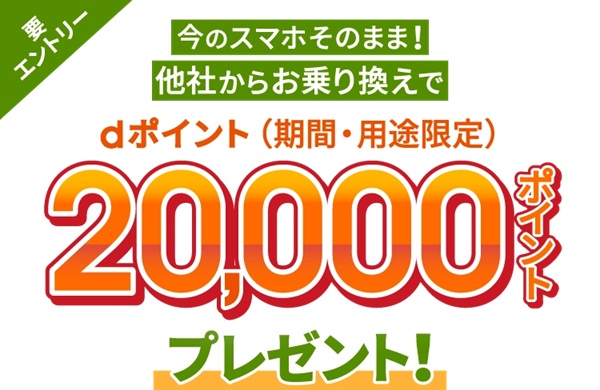
他社からahamo(アハモ)にSIMのみの契約で乗り換えると、dポイント20,000ポイント(期間・用途限定)を進呈中です。
- キャンペーン終了日は未定
- ahamoサイトにて他社から乗り換える
- キャンペーン期間中にエントリーが必要
- SIMのみの契約が対象で、端末購入が伴うと対象外
- 特典は5ヶ月にわたって分割進呈
端末購入を伴うと特典の対象外なので、機種はそのままでahamoに乗り換えたい人におすすめのキャンペーンです。
機種を新しくしたい場合は、別途アップルストアや家電量販店で購入しておけば特典が受け取れます。
ahamoポイ活オプションで最大4,000円分のポイント還元中
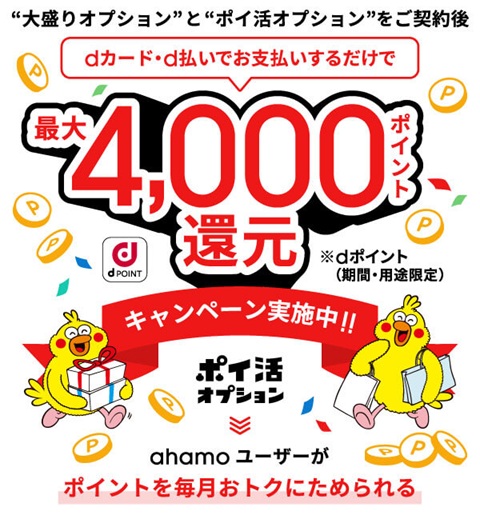
ahamo(アハモ)大盛りオプションに加えてポイ活オプションも契約後、dカードやd払いで税込40,000円分のお買い物をすると、最大4,000ポイントが還元されます。
- 大盛りオプション+ポイ活オプション月額2,000円(税込)の契約が必要
- dカード・d払いの対象決済が10%ポイント還元
- ポイントの進呈は翌月下旬
ポイ活オプション契約時の月額料金は7,150円(税込)ですが、4,000ポイントを携帯料金に充当すると実質2,750円で110GB使えます。
dカードやd払いを普段からよく使っていて、大容量のデータ通信をしたい人にはおすすめのキャンペーンです。
\ 110GBプランも!ドコモのオンラインブランド /
まずは乗り換えでdポイント20,000円分※をGET!
※dポイントは期間・用途限定となります。
ahamoのキャンペーン情報について詳しく知りたい方は、以下の記事を参照してください。
ahamo(アハモ)の機種変更を自分で行う際の注意点
ahamo(アハモ)の機種変更を自分で行うときは、以下の点に注意しましょう。
- 機種変更とahamo(アハモ)へのプラン変更は同時にできない
- ahamo(アハモ)の機種変更でeSIM利用中の場合は再発行が必要
- 店頭で機種変更すると手数料が発生する
機種変更とahamo(アハモ)へのプラン変更は同時にできない
現在ドコモを契約中でahamo(アハモ)にプラン変更したい場合、機種変更とプラン変更は同時にできません。
そのため、先に機種変更してからahamoを契約するか、プラン変更後に機種だけ購入するかのどちらかで手続きを行いましょう。
なお、新規契約やahamoへの乗り換えの場合は、契約と端末購入はまとめてできます。
ahamo(アハモ)の機種変更でeSIM利用中の場合は再発行が必要
ahamo(アハモ)の機種変更でeSIMを利用するときは、再発行が必要なケースがあります。
すでにahamo契約中でeSIMを利用している場合、新しい機種にeSIM情報を移すためには再発行の手続きが必要です。
ただし、iPhone同士であればeSIMクイック転送機能でeSIM情報を移行する事も可能です。
クイック転送の対象機種以外は、再発行になるので覚えておきましょう。
なお、新規や乗り換えと同時に機種が変わる場合は、ahamoで使用する機種でeSIM情報を設定すれば問題ありません。
店頭で機種変更すると手数料が発生する
ahamo(アハモ)の機種変更はドコモショップ店頭でもできますが、手数料が発生します。
機種変更の事務手数料は4,950円(税込)、ドコモからahamoへのプラン変更サポートやその他手続きのサポートは3,300円(税込)です。
また、初期設定やデータ移行も希望する場合は、別途3,300円(税込)が必要です。
オンラインの手続きに不安がある人にとっては嬉しいサービスですが、機種変更と初期設定・データ移行まで依頼すると、手数料だけで8,000円以上かかります。
オンライン手続きは手数料無料なので、可能な限り自分で対応した方が機種変更にかかる費用は節約できます。
ahamo(アハモ)で機種変更時に下取りに出す方法
ahamoでは、対象機種に限り、端末購入と同時に今使っているスマホやタブレットを下取りに出すことができます。下取り金額はdポイントで還元されます。
利用できる人・条件
ahamoで下取りを利用するには、以下の条件が必須となります。
- ahamoで新しい端末を購入する方
- 端末購入時に下取りを同時申し込みすること
- dポイントクラブ会員であること
- 下取り対象機種・条件を満たしていること
※下取りのみの申し込みはできません。
申し込み方法(オンライン限定)
下取りはオンラインショップでの郵送受付のみです。
以下の流れで下取りを行います。
① 端末購入時に下取りを申し込む
② 約1週間ほどで送付キットが届く
③ 旧端末を返送する
④ 検品後、問題がなければdポイントが進呈される
手続きの流れ
以下を参考にして、下取りの手続きを行ってください。
STEP1:送付キットの受け取り
契約者住所にキットが届きます。受け取りができない場合は自動キャンセルになるため注意しましょう。
STEP2:事前準備
・データのバックアップ
・端末の初期化(データ消去)
・申込書の記入
※未成年の場合は親権者の同意が必要です。
STEP3:発送
旧端末を梱包し、申込書と一緒に返送します。
購入日の翌月末までの消印が有効です。
STEP4:検品・ポイント進呈
下取り窓口で確認後、不備がなければ検品完了の翌日にdポイントが一括付与されます。
不備があった場合は返送されます。一定期間受け取りがない場合は処分されることがあります。
ahamo(アハモ)の機種変更に関するよくある質問
ahamo(アハモ)の機種変更に関するよくある質問をまとめました。
ahamoの契約やスマホの買い替えを検討している人は、ぜひ参考にしてください。
ドコモショップでahamo(アハモ)の携帯機種変更はできますか?
ドコモショップでもahamo(アハモ)の機種変更は可能です。
現在ドコモショップでは「ahamo機種変更フェア」を開催しています。
事務手数料が4,950円(税込)必要ですが、オンラインの手続きに不安があれば、機種変更を店頭でサポートしてもらえます。
ただし、機種変更に伴って端末操作が必要な時は、利用者自身で操作が必要です。
また、データ移行や初期設定も希望する場合には、別途手数料が3,300円(税込)かかります。
ahamo(アハモ)の機種変更は何日かかりますか?
ahamo(アハモ)の機種変更にかかる日数は、契約内容にもよりますが最短当日〜4日程度です。
SIMカードや端末の発送を伴う場合は、最短4日程度で手元に届きます。
eSIMでの新規契約など、 SIM再発行を伴わなければ、申し込み後すぐに利用開始できる可能性が高いです。
ただし、申し込みが集中した場合や年末年始、離島エリアへの配送は通常より時間がかかることがあります。
ahamo(アハモ)で利用する機種は店頭で買えますか?
ahamo(アハモ)で利用する機種は、店頭でも購入可能です。
ドコモショップ店頭に限らず、家電量販店やアップルストア、中古販売店で購入したものも利用できます。
ただし、購入する機種がahamo対応端末である事を必ず確認しましょう。
なお、店頭でahamoの機種変更手続きのサポートを依頼する場合は、手数料がかかるので注意してください。
ahamo(アハモ)で機種変更したとき、SIMカードを入れ替えるだけで使えますか?
ahamo対応端末かつSIMフリー端末であれば、SIMカードを入れ替えるだけで利用できます。
ahamo(アハモ)で機種変更する場合、iPhoneをApple Store(アップルストア)で購入しても大丈夫ですか?
はい、大丈夫です。Apple Storeで販売されているiPhoneは基本的にSIMフリーなので、そのままahamoで利用できます。
ahamo(アハモ)の機種変更を自分でやるときに必要な準備は何ですか?
ahamoで機種変更を自分で行う場合は、事前準備をしておくとスムーズに手続きできます。まずは、使用するスマホがahamo対応機種かを確認し、必要に応じてSIMロック解除を行いましょう。次に、本人確認書類や、クレジットカードまたは口座情報などの支払いに必要な情報を準備しておきます。また、dアカウントのIDやパスワードの確認も重要です。さらに、データバックアップを事前に行っておくことで、大切なデータを安全に移行できます。これらを準備しておくことで、機種変更をスムーズに進めることができます。
ahamo(アハモ)でeSIMを利用して機種変更する際の設定方法・やり方を知りたいです。
iPhoneやiPadで機種変更する場合は、eSIMクイック転送を利用できます。新旧端末のBluetoothをONにし、新しい端末をWi-Fiに接続後、「設定」→「モバイル通信」から「モバイル通信を設定」または「モバイル通信を追加」を選択し、「近くのiPhoneから転送」を選びます。その後、画面の案内に従って操作すれば、電話番号を移行できます。
ahamo(アハモ)の機種変更は自分でできる!不安であれば店頭も活用を
本記事では、ahamo(アハモ)での機種変更のやり方(携帯機種の変更方法)や事前準備、下取りサービス、対応機種などについて解説しました。
機種変更の方法としては、AndroidやiPhoneをドコモショップやApple Storeで購入して自分で手続きする方法や、すでに持っているスマホにSIMカードを入れ替えたりeSIMを移し替えたりする方法があります。
また、機種変更をスムーズに行うために必要なデータバックアップなどの事前準備や、端末をお得に手放せる下取りサービスについても紹介しています。
さらに、ahamoへの乗り換えと同時に機種変更を行うと、最大58,201円の割引が受けられるキャンペーンも実施中です。お得に機種変更や乗り換えをしたい方は、ぜひ参考にしてください。
\ 110GBプランも!ドコモのオンラインブランド /
まずは乗り換えでdポイント20,000円分※をGET!
※dポイントは期間・用途限定となります。
監修者 山本恒一私も自分で機種変更をやったのですが、この記事の通りにやれば簡単にできました!ちなみに乗り換えと同時にiPhoneの機種変更をしたので、40,000円ほど割引されましたよ!
- 2026.03.02 対応機種一覧を追加
- 2026.02.10 機種変更の手段について情報を更新
- 2025.12.26 eSIM転送方法・店頭の情報を追加
この記事を書いた人

すごい比較【格安SIM】 / 編集長 山本 恒一 通信費見直しアドバイザー